Ikuti @jt_sima
Jika Anda perlu dengan cepat mengubah huruf teks menjadi
huruf besar, huruf kecil, atau kapitalisasi huruf yang tepat (normal),
gunakan Isian Flash daripada mengetikkan ulang semua teks.
Misalnya, kolom A memiliki daftar nama dalam huruf kecil. Berikut ini cara Anda mengubah nama tersebut ke kapitalisasi huruf yang tepat.
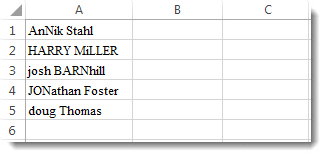
Dengan teks yang tidak konsisten, gunakan fungsi untuk mengubah kapitalisasi huruf teks yang ada. Karena semua fungsi berikut ini bekerja dengan cara yang sama, kita akan melihat bagaimana cara menggunakan salah satu dari fungsi tersebut saja.
ikuti twitter dan berbagilah di facebook aku.?!
Misalnya, kolom A memiliki daftar nama dalam huruf kecil. Berikut ini cara Anda mengubah nama tersebut ke kapitalisasi huruf yang tepat.
-
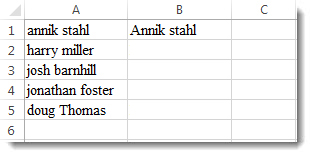
Di sel B2 atau kolom di samping data Anda, ketikkan
nama depan dan belakang dengan huruf pertama dalam setiap nama
dikapitalisasi, dan tekan Enter.
-
Tekan Ctrl+E, atau klik Data > Isian Cepat.
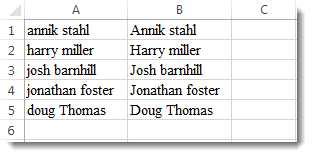
Kapitalisasi yang tidak konsisten? Gunakan fungsi
Isian Flash berfungsi paling baik pada data yang konsisten dan tidak berfungsi pada teks yang salah ketik seperti ini.
Dengan teks yang tidak konsisten, gunakan fungsi untuk mengubah kapitalisasi huruf teks yang ada. Karena semua fungsi berikut ini bekerja dengan cara yang sama, kita akan melihat bagaimana cara menggunakan salah satu dari fungsi tersebut saja.
-
Fungsi PROPER – menjadikan huruf pertama di setiap kata menjadi huruf besar
-
Fungsi UPPER – mengubah teks menjadi huruf besar semua
-
Fungsi LOWER – mengubah teks menjadi huruf kecil semua
Mengubah teks ke kapitalisasi huruf yang tepat dengan fungsi PROPER
-
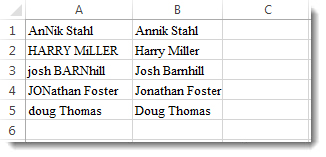
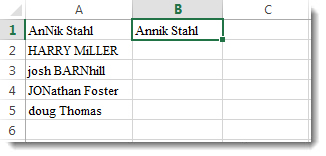
TUntuk mengubah nama Annik ke kapitalisasi huruf yang tepat, pilih sel B1. Ketik =PROPER(A1), adan tekan Enter
-
Untuk menyalin rumus ke bawah sampai sel B5, klik ganda kotak kecil berwarna hijau di sudut kanan bawah sel B1.
Menghapus kolom pertama
Hanya menghapus kolom nama yang salah ketik mungkin mengakibatkan kesalahan rumus (#REF!). Berikut ini cara menghapus kolom:-
Salin nama di kolom B dengan menyeret ke bawah kolom dan menekan Ctrl+C.
-
Klik kanan sel A1.
-
Klik Paste Special > Values > OK untuk menempelkan nama dalam kolom A tanpa rumus.
-
Pilih kolom B.
-
Klik kanan pilihan, lalu pilih Delete > All Column > OK.
sumber: https://support.office.com/id-id/article/Mengubah-teks-menjadi-huruf-besar-huruf-kecil-atau-kapitalisasi-font-yang-tepat-normal-c4056aab-8053-498f-a764-c23c6ad1c244
ikuti twitter dan berbagilah di facebook aku.?!
Komentar